Um pouco de luz faz a diferença
Tela branca em tela cheia
Abra uma tela branca em tela cheia no navegador, sem cadastro ou instalação. Use a tela branca para celular e computador como luz de apoio em chamadas e fotos, para localizar marcas no visor ou apoiar desenhos.
- Grátis, de verdade
- Sem instalar aplicativos
- Sem cadastro
Pronto em três passos.
Abra em tela cheia
Clique no quadro ou pressione F para expandir. Use Esc ou um duplo clique para sair. No celular, o modo disponível depende do navegador.
Escolha a sua cor
Escolha na barra abaixo do quadro ou use as setas ← e →. Para outra cor, abra a paleta ou digite um código hexadecimal.
Leve a imagem com você
Escolha a resolução e o formato PNG, JPG ou WEBP. Clique em “Baixar imagem” para salvar a cor no aparelho e usar offline.
Uma tela. Vários jeitos de usar.
Do vídeo de última hora à foto de um pequeno produto: veja como usar a tela branca em situações do dia a dia.
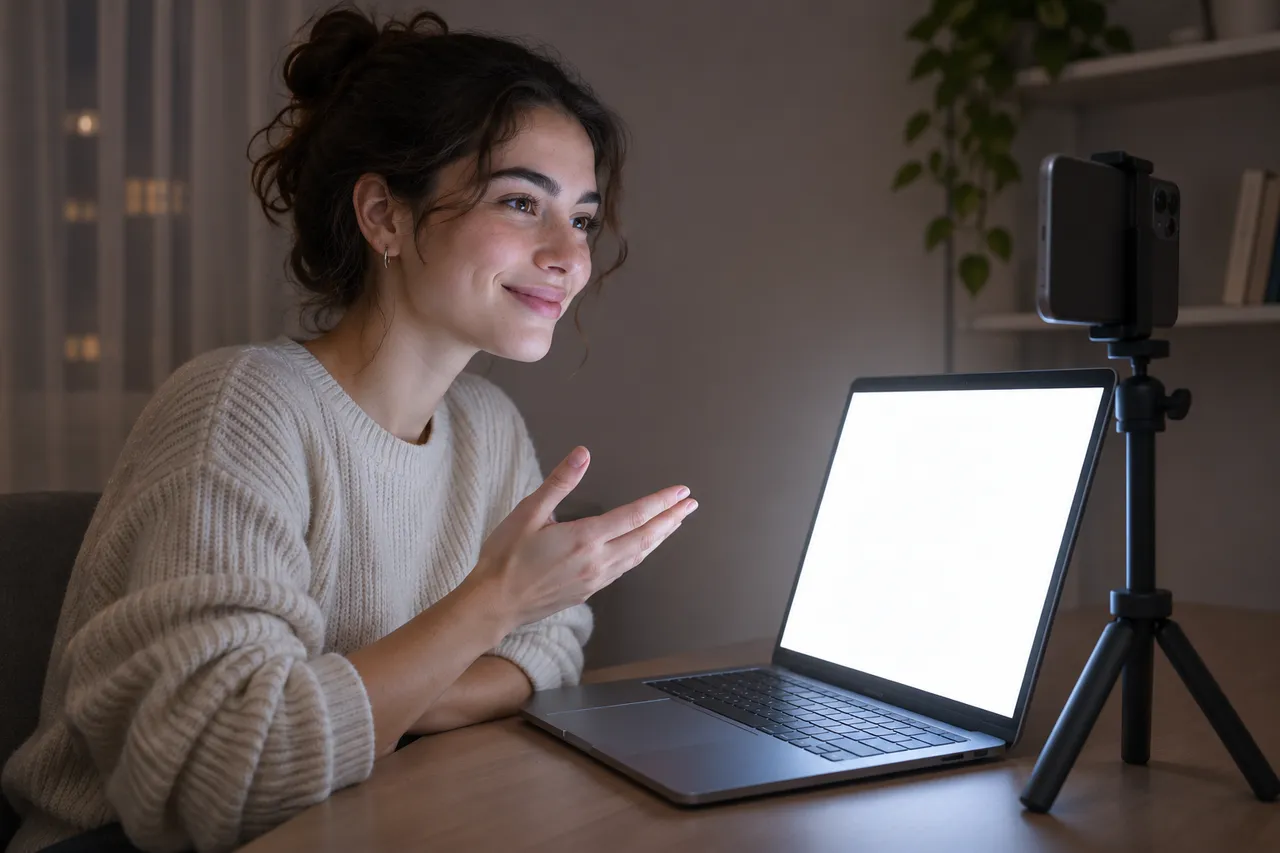
01 / Chamadas e vídeos
Uma luz de apoio, bem na sua frente.
Vai entrar em uma chamada e o rosto ficou escuro? Abra a tela branca no notebook ou em um segundo aparelho e posicione-o à sua frente, perto da câmera. A luz pode ajudar a suavizar as sombras.
Ajuste o brilho e a distância até ficar confortável. Para gravar com o celular, deixe o telefone em um suporte e use o notebook como luz auxiliar. O resultado varia com o ambiente e o tamanho da tela.
Dica prática: Uma tela maior e mais próxima costuma oferecer mais luz. Evite olhar diretamente para uma tela muito brilhante.
Experimentar com a tela branca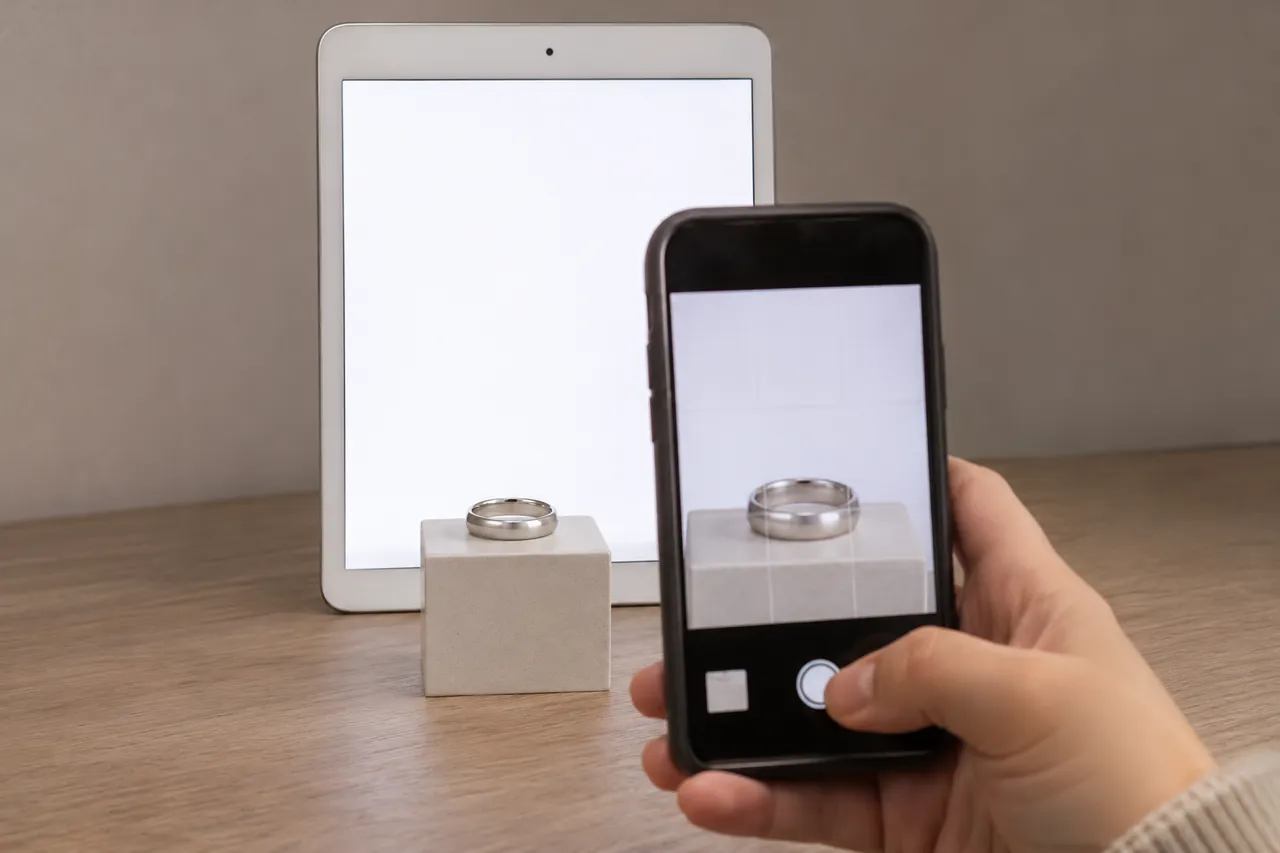
02 / Fotografia de produtos
Deixe o pequeno produto em destaque.
Para fotografar uma joia ou outro objeto pequeno, coloque uma tela branca atrás do produto. O fundo simples destaca o objeto. Experimente outras cores na ferramenta para mudar o clima da foto.
Use uma superfície estável, sem apoiar o produto no painel. Ajuste a câmera e a distância para reduzir reflexos e evitar que os pixels apareçam no fundo. Se o branco ficar claro demais, reduza a exposição.
Dica prática: A tela funciona como um fundo pequeno ou luz auxiliar; ela não substitui toda a iluminação da foto.
Experimentar com a tela branca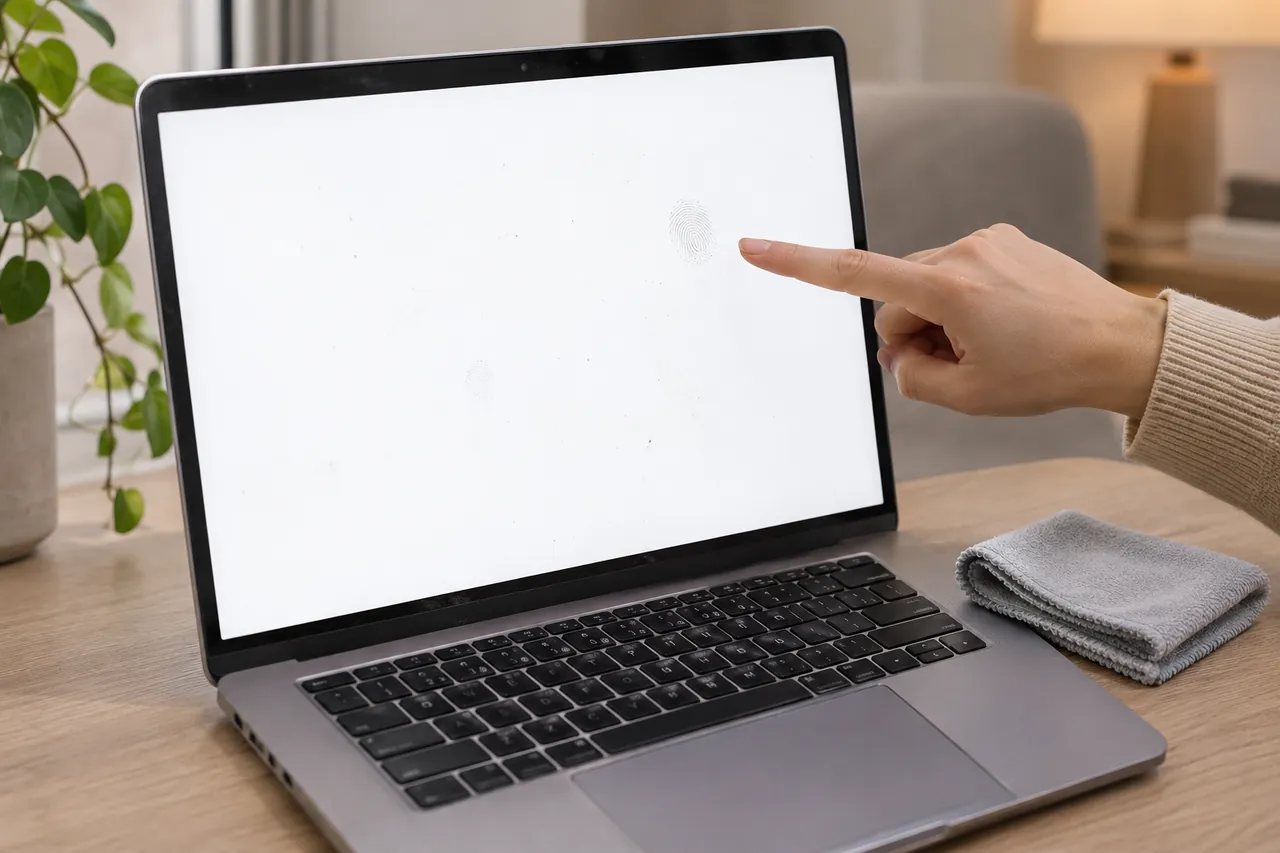
03 / Inspeção da tela
Veja as marcas antes de limpar.
Abra o branco em tela cheia para procurar poeira e marcas de dedos. O fundo uniforme ajuda a perceber detalhes que passam despercebidos em uma página cheia de imagens.
Mude o ângulo de observação para distinguir sujeira no vidro de algo exibido na imagem. Depois, desligue o aparelho e siga as instruções de limpeza do fabricante. Não aplique líquidos nem pressione o visor.
Dica prática: Primeiro observe com a tela branca. Para limpar, desligue o aparelho.
Experimentar com a tela branca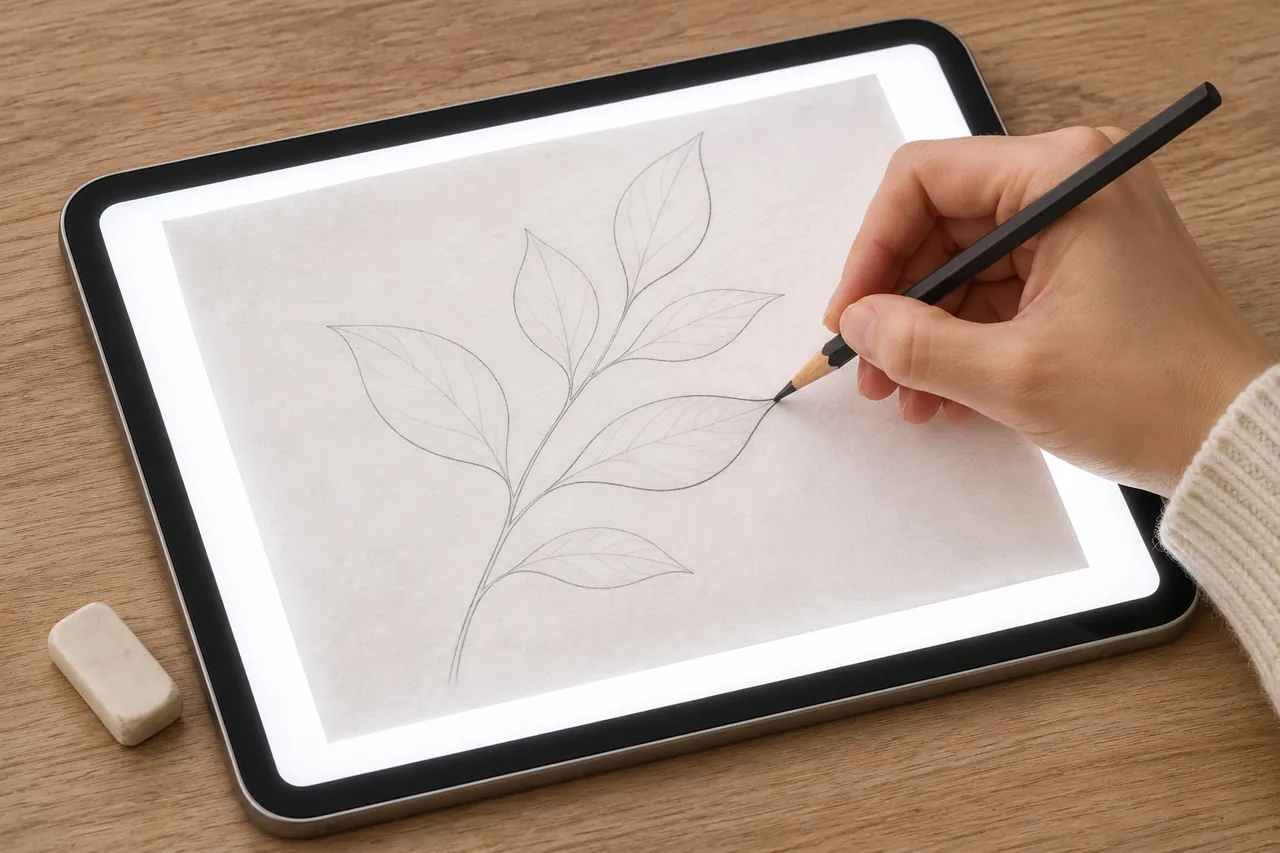
04 / Desenho e criatividade
Um apoio luminoso para os seus traços.
Uma tela branca pode servir de luz de apoio para exercícios com papel fino. Apoie o tablet em uma mesa firme e posicione uma folha sobre o visor para enxergar melhor os contornos de um desenho.
Use materiais leves e traços suaves. Se o trabalho exigir pressão ou o aparelho for sensível ao toque, prefira uma mesa de luz própria. Ao terminar, retire o papel e deixe a superfície livre.
Dica prática: O tablet é uma luz de apoio, não uma prancheta resistente à pressão. Proteja sempre o painel.
Experimentar com a tela brancaNo celular, no computador, na TV.
iPhone e Android
Abra no Safari do iPhone ou no Chrome do Android. Toque na tela branca para expandir. No iPhone, as barras do Safari podem continuar visíveis no modo alternativo. Ajuste o brilho nas configurações do aparelho e ative “Manter tela ligada”, se disponível. Se o navegador não oferecer esse recurso, ajuste o bloqueio automático.
Notebook e computador
Clique na tela branca ou pressione F para entrar em tela cheia. No Windows, F11 também expande o navegador. Use as setas ← e → para alternar as cores. Para sair, pressione Esc ou dê um duplo clique no quadro.
Smart TV e monitor
Abra o site no navegador da TV e use o cursor do controle para selecionar o quadro. O suporte à tela cheia e às teclas varia por modelo. Para usar um monitor externo, mova a janela até ele antes de expandir. Ajuste o brilho no próprio aparelho.
A sua cor, no formato que precisar.
Salve sua cor para usar em apresentações ou editores como CapCut e Premiere. Os formatos disponíveis são:
- PNG sem perdas: Para fundos sólidos e edição, sem transparência.
- JPG comprimido: Para documentos e aplicativos que exigem esse formato.
- WEBP: Arquivo compacto para sites e aplicativos compatíveis.
- Resoluções: HD, Full HD, 2K, 4K, 5K, 8K e celular na vertical (1170×2532).
Ainda tem alguma dúvida?
O que é esta ferramenta de tela branca online?
Exibe branco puro em tela cheia no navegador. Use como luz de apoio, fundo para pequenos produtos ou para localizar marcas antes de limpar o visor.
Preciso instalar algum aplicativo ou pagar alguma assinatura?
Não. Funciona no Chrome, Safari, Firefox ou Edge, sem instalação nem cadastro. Escolher cores e baixar imagens também é gratuito.
Como usar a tela branca para celular em tela cheia no iPhone?
Abra o site no Safari e toque no centro da tela branca. Quando o navegador não permite tela cheia nativa, usamos uma camada que ocupa a área visível da página. As barras do Safari podem continuar aparecendo. Toque duas vezes para sair.
A tela branca pode descarregar a bateria do meu celular mais rápido?
Sim, principalmente com o brilho alto. Em painéis OLED e AMOLED, uma tela branca também costuma consumir mais energia que uma tela escura. Para sessões longas, acompanhe a carga e a temperatura do aparelho e faça pausas.
Usar a tela branca pode causar burn-in?
O cuidado depende do painel e do tempo de uso. Evite deixar a tela parada por longos períodos no brilho máximo, especialmente em OLED. Faça pausas e siga as orientações do fabricante. A ferramenta não previne nem repara burn-in.
Como evitar que a tela do celular apague durante o uso?
Ative “Manter tela ligada” na ferramenta. O recurso depende do suporte do navegador e pode ser liberado quando você troca de aba ou aplicativo. Se não estiver disponível, ajuste o bloqueio automático nas configurações do aparelho.
Posso usar a tela branca como luz de apoio para maquiagem?
Sim. Posicione um tablet ou notebook próximo ao espelho e ajuste a distância e o brilho para ficar confortável. A cor da luz varia conforme a tela; confira o resultado também na iluminação em que a maquiagem será vista.
Como limpar a tela com segurança após identificar poeira?
Localize as marcas com o fundo branco e depois desligue o aparelho. Siga as orientações do fabricante sobre pano e produtos adequados. Não borrife líquidos diretamente no visor nem pressione o painel.
Como mudar para outras cores como preto, verde ou vermelho?
Escolha uma cor na barra abaixo da tela, use as setas ← e → no computador ou abra o ícone de paleta para selecionar uma cor personalizada. Você também pode digitar um código hexadecimal, como #FFFFFF para branco.
Por que o site não ajusta o brilho do celular automaticamente?
O controle “Intensidade da luz” permite diminuir a luz exibida pela ferramenta, mas não altera o brilho do aparelho. Para iluminar mais, ajuste manualmente na Central de Controle do iPhone ou nas configurações rápidas do Android, até um nível confortável.
Encontre a sua próxima cor.
Branco, preto, verde e mais: todas as cores estão na ferramenta.